
最近、Amazonのセールで3Dプリンタを購入しました! それをきっかけに、かつて少し触ったことのあるAudodesk Fusionを使って三角錐のマッサージ器を作ってみたので記事にまとめます。
殆ど初心者でしたので、調べながら作りました!
1. 正三角形の図形を書く
 XZ平面上に正三角形を書く。
今回は手に持ちやすい大きさにしたかったので、一辺を4.00cmにする。
XZ平面上に正三角形を書く。
今回は手に持ちやすい大きさにしたかったので、一辺を4.00cmにする。
2. 重心に点を打つ
 正三角形の重心に点を打ちます。
具体的には、二つの頂点から垂線を引き、交わった所に点を打ちます。
正三角形の重心に点を打ちます。
具体的には、二つの頂点から垂線を引き、交わった所に点を打ちます。
3. Y座標に点を打つ
 重心からY軸上に直線を伸ばし、正三角形の頂点から4.00cmになる位置に点を打ち、
残りの頂点とも直線を結ぶ。
重心からY軸上に直線を伸ばし、正三角形の頂点から4.00cmになる位置に点を打ち、
残りの頂点とも直線を結ぶ。
4. 押し出しで中を埋める
 せっかく四つの頂点と辺を作成したが、この中を埋める方法がわからなかった為に
押し出し機能を利用。
XZ平面上の正三角形から押し出しを行い、テーパ角度と距離をいい感じに調整。
今回は、距離が 33.00 mm, テーパ角度が - 19.5 deq に設定。
せっかく四つの頂点と辺を作成したが、この中を埋める方法がわからなかった為に
押し出し機能を利用。
XZ平面上の正三角形から押し出しを行い、テーパ角度と距離をいい感じに調整。
今回は、距離が 33.00 mm, テーパ角度が - 19.5 deq に設定。
5. エッジを丸める
 四面体としてはこのままでもいいが、今回は頂点や辺に丸みをつける。
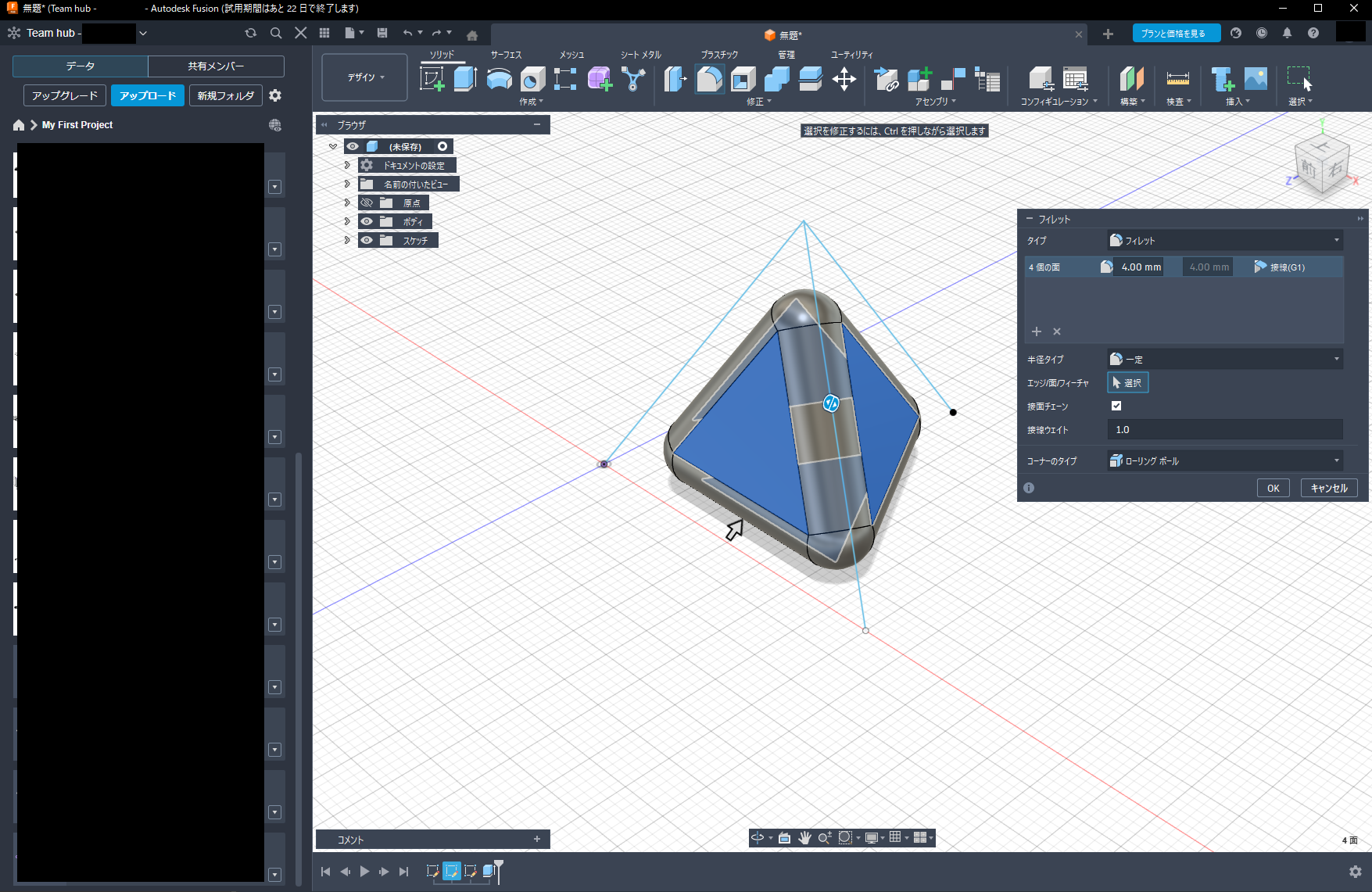
そんな時はフィレットの機能を使用。
四つの面を選択して長さを大きくする毎に丸みも大きくなる。
四面体としてはこのままでもいいが、今回は頂点や辺に丸みをつける。
そんな時はフィレットの機能を使用。
四つの面を選択して長さを大きくする毎に丸みも大きくなる。
調整後は以下のようになった。
6. 大きさの調整
 エッジを丸めた際に形が小さくなったので大きくする。
尺度でいい感じに調整。
エッジを丸めた際に形が小さくなったので大きくする。
尺度でいい感じに調整。
7. 位置の調整
 エッジを丸めた際におそらく位置もずれ、底面が少し高い位置になっていた。
移動で底面の三角形の頂点とXZ平面上の点を結ぶようにして移動。
エッジを丸めた際におそらく位置もずれ、底面が少し高い位置になっていた。
移動で底面の三角形の頂点とXZ平面上の点を結ぶようにして移動。
8. 完成
 これで完成です!
慣れればすぐ作れるボリューム感であるが、
初心者の私にはこれでもいっぱいいっぱいでした。
これで完成です!
慣れればすぐ作れるボリューム感であるが、
初心者の私にはこれでもいっぱいいっぱいでした。
最後に
今回はシンプルなものでしたが、 それでも操作が分からない事だらけでしたので時間がかかってしまいました。 しかしとても楽しい作業でもあったので、 これをきっかけにより使いこなせるように練習をしていきたいです!